Maximálna rýchlosť Wi-Fi doma nezávisí iba od toho, aký drahý internetový paušál platíte. Veľmi často rozhoduje obyčajná poloha routera, počet stien, rušenie od spotrebičov, typ zariadení a aj to, či sa pripájate cez pásmo 2,4 GHz, 5 GHz alebo 6 GHz.
Ak vám internet funguje výborne pri routeri, no v spálni, kuchyni alebo na terase sa videohovor seká, problém pravdepodobne nevyrieši iba vyššia rýchlosť od operátora. Najprv potrebujete dostať kvalitný signál tam, kde ho naozaj používate. Inžinieri preto odporúčajú riešiť Wi-Fi ako súčasť domácnosti, nie ako škatuľku, ktorú raz odložíte do skrinky a viac si ju nevšímate.
Kam umiestniť router pre najlepší Wi-Fi signál?
Najčastejšia chyba vzniká hneď pri umiestnení routera. Mnohí ho schovajú za televízor, do skrinky, na zem za komodu alebo k poistkám, aby ho nebolo vidieť. Lenže Wi-Fi signál sa šíri do všetkých strán a prekážky ho výrazne oslabujú.
Najlepšie miesto pre router nájdete približne v strede domácnosti, ideálne vyššie nad zemou, napríklad na polici alebo komode. Odporúča sa umiestniť router centrálne, mimo podlahy, pretože signál sa potom zbytočne nestráca smerom von z domu alebo do zeme.
Pri routeroch s viacerými anténami sa odporúča nasmerovať antény rôzne, napríklad jednu zvislo a druhú vodorovne. Router by zároveň nemal stáť hneď pri televízore, reproduktoroch, monitore, pevnej linke ani pri väčšom množstve káblov.
Čo najviac ruší Wi-Fi signál?
Mnohé domácnosti majú kvalitný internetový paušál, no problém vzniká priamo v byte alebo dome. Wi-Fi signál totiž oslabujú hrubé steny, železobetón, podlahové kúrenie, veľké zrkadlá či akváriá. Signál sa môže strácať aj vtedy, keď je router schovaný za televízorom, v skrinke alebo položený nízko pri zemi. Čím viac prekážok musí Wi-Fi prekonať, tým slabší býva výsledok v ďalších miestnostiach.
Rušenie spôsobujú aj iné zariadenia v domácnosti. Mikrovlnka, Bluetooth reproduktory, smart spotrebiče či množstvo okolitých Wi-Fi sietí v bytovkách dokážu sieť výrazne preťažiť. Práve preto býva internet večer pomalší než ráno — v rovnakom čase je pripojených viac zariadení a siete sa navzájom rušia. Aj malá zmena umiestnenia routera preto môže niekedy priniesť výrazne lepší signál.
Depositphotos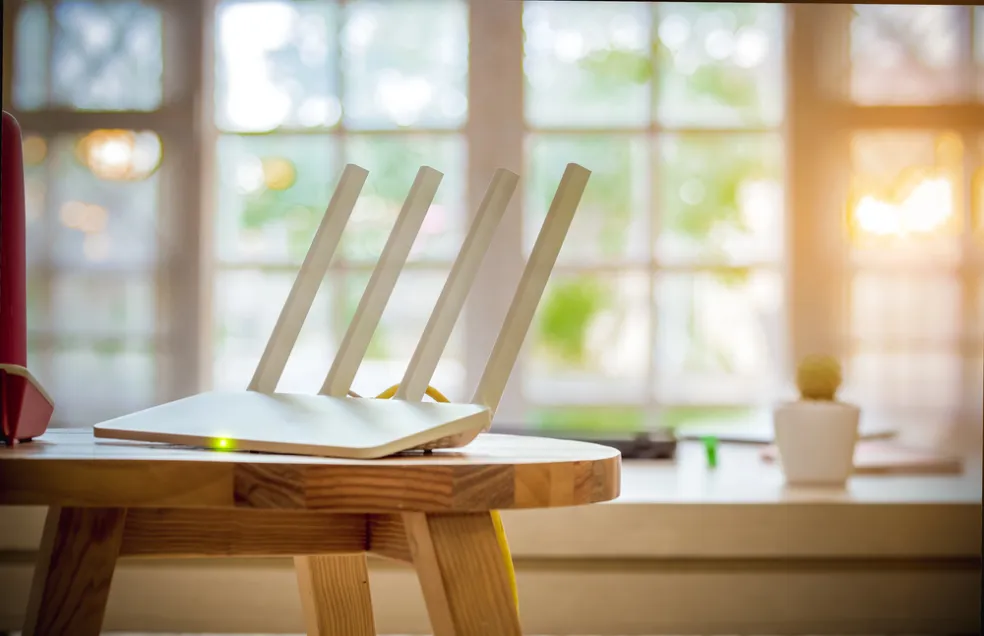
Najprv si overte, či je problém v pripojení alebo routeri
Predtým, než kúpite nový router, spravte jednoduchý test. Postavte sa s mobilom alebo notebookom blízko routera a zmerajte rýchlosť. Potom meranie zopakujte v miestnosti, kde máte problém. Ak je rozdiel veľký, slabým miestom nie je na strane operátora, ale na vašom routeri.
Ešte presnejší test získate cez ethernetový kábel. Pripojte notebook priamo cez kábel a porovnajte rýchlosť s Wi-Fi. Ak kábel ukáže výrazne lepší výsledok, bezdrôtová sieť potrebuje lepšie nastavenie, lepšie pokrytie alebo modernejšie zariadenie.
Rozdiel medzi 2,4 GHz, 5 GHz a 6 GHz
Moderné routery zvyčajne ponúkajú viac pásiem. Pásmo 2,4 GHz má lepší dosah a lepšie prechádza cez steny, no býva pomalšie a viac preťažené. Hodí sa pre smart žiarovky, zásuvky, vysávače, bezpečnostné kamery alebo zariadenia ďalej od routera.
Pásmo 5 GHz ponúka vyššiu rýchlosť, viac neprekrývajúcich sa kanálov a zvyčajne menšie rušenie. Nevýhodou je kratší dosah a slabší prechod cez steny.
Ešte rýchlejšie a menej preťažené môže byť pásmo 6 GHz, ktoré využívajú zariadenia s Wi-Fi 6E a Wi-Fi 7. Microsoft ho odporúča najmä pre hranie, streamovanie a videohovory, ak máte silný signál a kompatibilné zariadenia.
Kedy sa oplatí Wi-Fi mesh systém?
V byte s menšou rozlohou často stačí jeden dobre umiestnený router. V rodinnom dome, mezonete alebo byte s hrubými stenami už jeden router často nestačí. Signál oslabuje železobetón, podlahové kúrenie, zrkadlá, akváriá, technické šachty aj veľké spotrebiče.
V takom prípade pomôže Wi-Fi mesh systém alebo samostatné prístupové body. Mesh tvorí viacero jednotiek, ktoré spolupracujú ako jedna sieť. Zariadenie sa potom môže plynule pripájať k najbližšiemu bodu bez toho, aby ste ručne prepínali medzi rôznymi názvami sietí.
Najlepší výsledok dosiahnete, keď mesh jednotky neumiestnite až do miestnosti bez signálu, ale medzi router a slabé miesto. Mesh satelit totiž tiež potrebuje kvalitné spojenie. Ak ho dáte do úplného „mŕtveho kúta“, bude iba opakovať slabý signál.
AI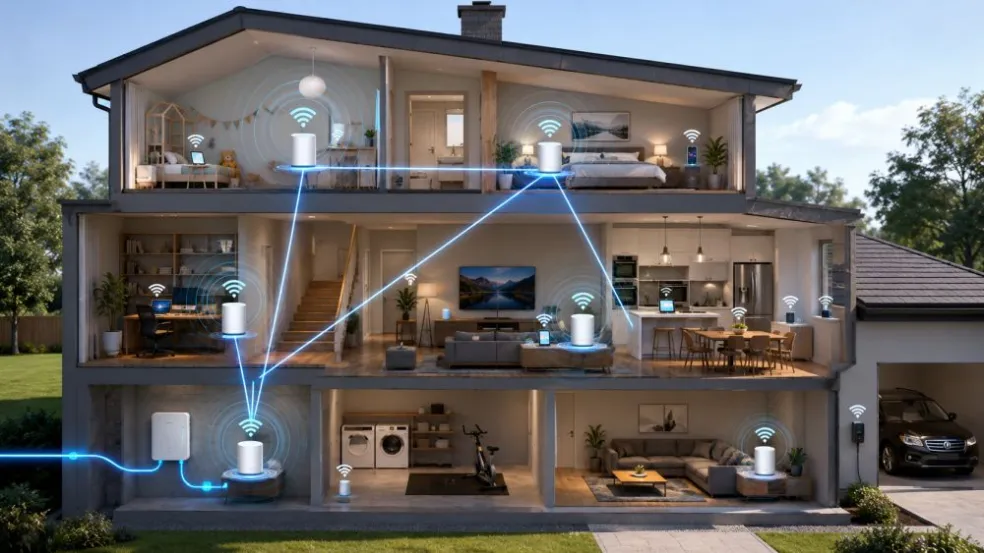
Prečo je ethernet stále rýchlejší než Wi-Fi?
Hoci Wi-Fi dnes zvládne naozaj veľa, ethernetový kábel zostáva najspoľahlivejším riešením pre zariadenia, ktoré nepotrebujete prenášať. Televízor, herná konzola, stolný počítač, NAS úložisko alebo hlavný mesh satelit sa oplatí pripojiť káblom vždy, keď to ide.
Kábel zníži záťaž bezdrôtovej siete a zároveň zlepší stabilitu. Pri mesh systémoch je ideálne použiť takzvaný káblový backhaul, teda prepojenie jednotlivých jednotiek ethernetom. V praxi to znamená, že Wi-Fi slúži najmä koncovým zariadeniam, nie prenosu medzi jednotlivými mesh satelitmi.
Starý router môže brzdiť aj rýchly internet
Ak máte router starý niekoľko rokov, nemusí zvládať dnešný počet zariadení v domácnosti. Kedysi sa k sieti pripájal notebook, mobil a možno televízor. Dnes k nej často patrí viacero mobilov, notebooky, hodinky, reproduktory, kamery, vysávač, žiarovky, termostat, tlačiareň a herná konzola.
Pri výbere nového routera dnes dáva zmysel pozerať minimálne po Wi-Fi 6. Ak chcete riešenie na dlhšie obdobie a máte novšie telefóny či notebooky, zaujímavé môže byť aj Wi-Fi 6E alebo Wi-Fi 7. Wi-Fi 7 prináša napríklad Multi-Link Operation, teda schopnosť využívať viac pásiem naraz, čo môže zlepšiť stabilitu a znížiť preťaženie siete pri kompatibilných zariadeniach.
Pri kúpe však nepozerajte iba na obrovské čísla na krabici. Výsledná rýchlosť závisí aj od vašich zariadení, stien, vzdialenosti, rušenia a od toho, či vôbec máte internetový paušál, ktorý nový router naplno využije.
Nezabudnite na aktualizácie a bezpečnosť
Router je malé sieťové zariadenie, ktoré potrebuje údržbu podobne ako mobil alebo počítač. Skontrolujte, či výrobca ponúka aktualizácie firmvéru, a zapnite automatické aktualizácie, ak ich router podporuje. Aktualizácie môžu zlepšiť stabilitu, výkon aj bezpečnosť.
Domáca sieť by mala používať silné heslo a moderné zabezpečenie. Pri novších zariadeniach uprednostnite WPA3, prípadne WPA2/WPA3 režim, ak máte doma aj staršie spotrebiče. Pre návštevy vytvorte hosťovskú sieť, aby ste im nemuseli dávať heslo k hlavnej domácej sieti.
Kedy pomôže malá zmena a kedy nový systém?
Ak máte problém iba v jednej miestnosti, najprv skúste presun routera, zmenu výšky, odstránenie prekážok a pripojenie náročných zariadení káblom. Veľmi často ide o najlacnejšie a najrýchlejšie riešenie.
Ak máte slabý signál na celom poschodí, v záhrade alebo za viacerými stenami, samotné nastavenie už nemusí stačiť. Vtedy má zmysel Wi-Fi mesh alebo prístupové body. Pri rekonštrukcii domu či bytu sa oplatí myslieť aj na dátové káble do miestností, kde budete pracovať, sledovať televíziu alebo používať hernú konzolu.
Najdôležitejšia rada znie jednoducho. Neplaťte za rýchlejší paušál skôr, než zlepšíte cestu, ktorou sa internet dostáva k vašim zariadeniam. Maximálna rýchlosť Wi-Fi nie je len o zmluve s operátorom, ale najmä o správne navrhnutej domácej sieti.
Ako dosiahnuť maximálnu rýchlosť domácej Wi-Fi siete?
- Umiestnite router do stredu domácnosti a vyššie nad zem.
- Nedávajte ho do skrinky, za televízor ani k veľkým spotrebičom.
- Používajte 5 GHz alebo 6 GHz pásmo pre rýchlosť, 2,4 GHz pre dosah.
- V dome alebo veľkom byte zvážte Wi-Fi mesh systém.
- Televízor, konzolu alebo stolný počítač pripojte káblom.
- Pravidelne aktualizujte router a používajte silné heslo.
Rýchla Wi-Fi nezačína drahším paušálom
Veľa ľudí sa snaží vyriešiť pomalý internet vyšším balíkom od operátora, no problém býva často úplne inde. Slabý signál, zlé umiestnenie routera alebo zastarané zariadenia dokážu spomaliť aj veľmi rýchle pripojenie. Práve preto sa oplatí najskôr optimalizovať domácu sieť a až potom riešiť vyššiu rýchlosť internetu.
Dobrá Wi-Fi dnes nie je luxus, ale bežná súčasť fungujúcej domácnosti. Pracujeme z domu, streamujeme filmy, používame smart zariadenia aj videohovory každý deň. A práve malé technické úpravy dokážu často priniesť väčší rozdiel než drahý nový paušál.
Zdroj úvodnej fotky: Depositphotos





0 komentárov